配信する
配信する
埋め込みJS、公開URL、ZIPの選び方と設定手順。
同じLP定義から、用途に合わせて 3つの方法 で配信できます。修正は管理画面で1回行えば、すべての配信先に反映されます(ZIPは再ダウンロードが必要です)。
どれを選ぶか
| 方法 | 向いているケース |
|---|---|
| 埋め込みJS | 既存サイトの一部にLPを載せたい |
| 公開URL | 専用URLをSNSや広告で配りたい |
| ZIP | 自社サーバ・CDNに静的ファイルとして置きたい |
配信設定の場所
LP編集画面の 配布 セクションに、公開URL・埋め込みタグ・ZIPダウンロード・計測キーがまとまっています。
画面キャプチャ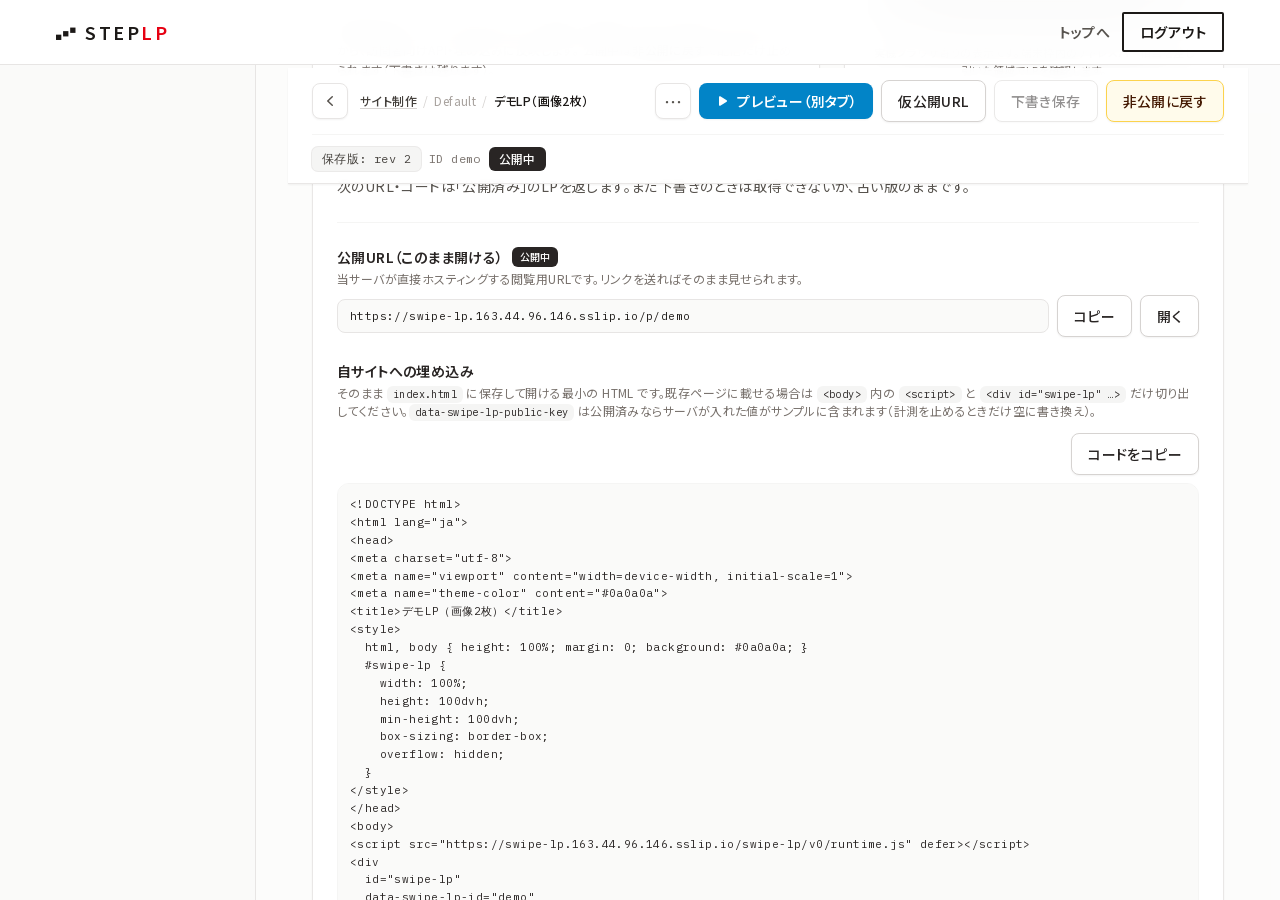
1. 埋め込みJS
既存Webサイトの任意の <div> に、スワイプLPをマウントします。
手順(概要)
- LPを 公開 状態にする。
- 管理画面の 配信 設定から埋め込み用タグをコピーする。
- 自社サイトのHTMLに、タグとマウント先の要素を設置する。
<div id="my-lp"></div>
<script src="https://example.com/swipe-lp/v0/runtime.js" defer></script>
<script>
  document.addEventListener("DOMContentLoaded", () => {
    SwipeLP.mount(document.getElementById("my-lp"), {
      publicId: "YOUR_PUBLIC_ID",
      publicKey: "pk_live_...",  // 計測する場合
    });
  });
</script>
計測
publicKey(計測キー)を指定すると、閲覧・スワイプ・CTAなどが記録されます。キーはLPごとに管理画面で発行・失効できます。
2. ホスト型公開URL
ステップLPが提供する /p/{publicId} のURLで、そのままLPを表示します。
画面キャプチャ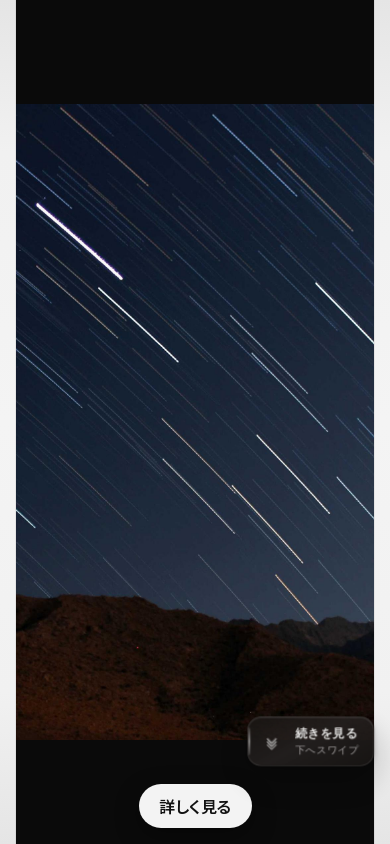
特徴
- LPを 公開 するとURLが有効になります(非公開時は表示されません)。
- OGP(SNSシェア用のタイトル・説明)が付きます。
- 計測キーが設定されていれば 自動で計測 されます。
使い方の例
- 広告のリンク先
- QRコード
- メール・SNSでの共有
3. ZIP出力
index.html + LP定義 + ランタイム + 画像を 1つのZIP にまとめてダウンロードできます。
特徴
- 相対パス完結 — 静的サーバに置くだけで動作
- 社内イントラネット、Landing専用サーバ、S3+CloudFront などに向いています
計測
ZIP同梱の設定ファイルに計測キーを書くと、分析ダッシュボードにデータが入ります。キー未設定の場合は閲覧のみ(計測なし)です。
公開・非公開について
| 状態 | 挙動 |
|---|---|
| 下書き | 管理画面・仮公開URLでのみプレビュー可能 |
| 公開 | 埋め込み・公開URL・ZIPが利用可能 |
| 非公開 | 公開URLは表示されません(410)。埋め込み・ZIPも更新が必要 |
関連ガイド
開発者向けの詳細仕様は 埋め込みJS・ZIP(仕様) を参照してください。