効果を測る
効果測定の見方
ステップファネル、CTA、期間フィルタの読み方。
ステップLPでは、どのステップまで読まれたか・どのCTAが押されたか をデータで確認できます。縦長1ページより、改善ポイントが特定しやすいのが特徴です。
見られる画面
| 画面 | パス | 内容 |
|---|---|---|
| LP別ダッシュボード | 各LPの分析セクション | 1本のLPに特化した詳細 |
| 効果測定ハブ | /manage/analytics | ワークスペース内のLPを横断一覧 |
LPが増えてきたら、まず効果測定ハブで全体を把握し、気になるLPを個別ダッシュボードで深掘りする流れがおすすめです。
画面キャプチャ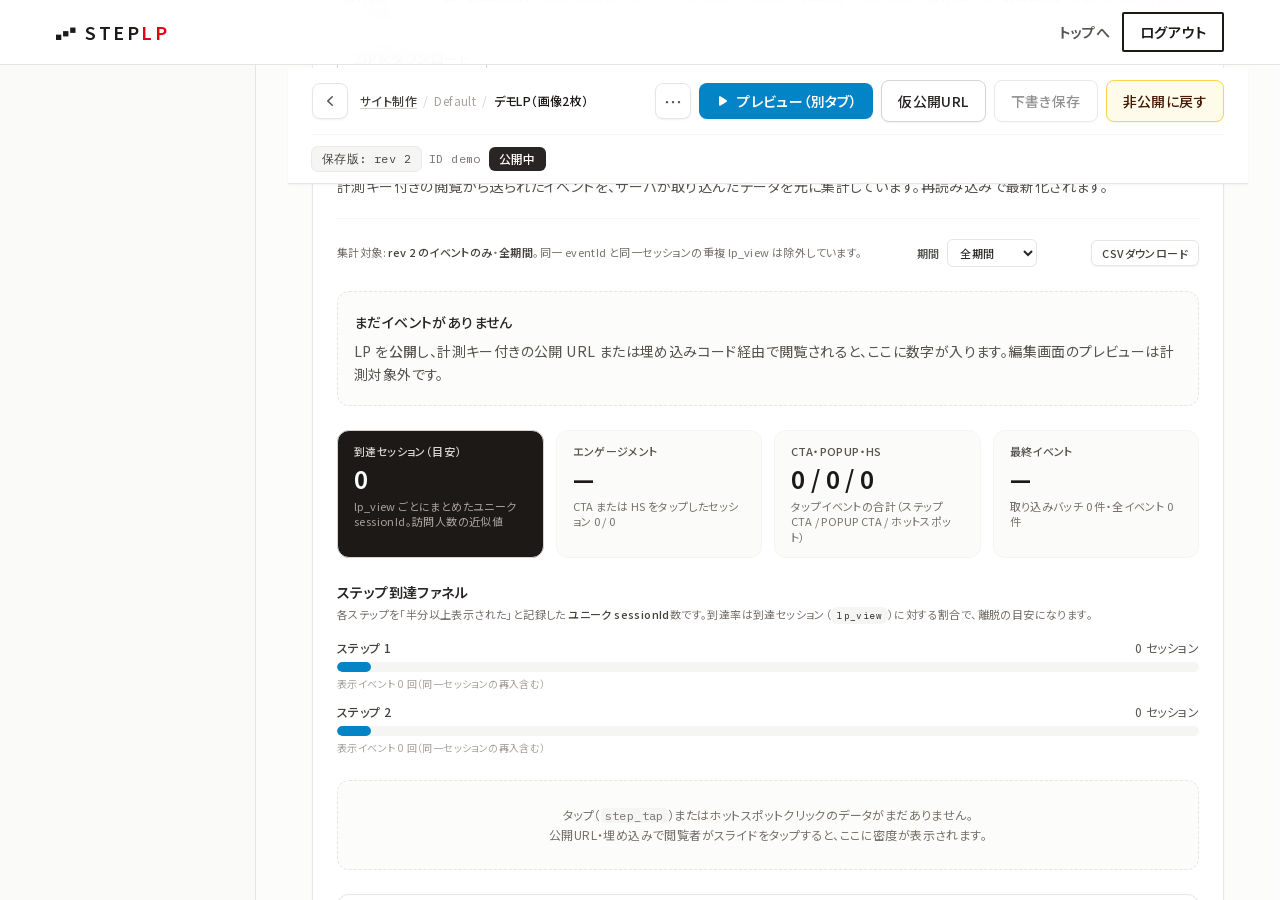
主な指標
ステップファネル
各ステップに 何人が到達したか を棒グラフで表示します。
- 急に落ちるステップ → 文案・画像・CTAの見直し候補
- 最終ステップまで届いている割合 → 全体の訴求力の目安
滞在時間(dwell)
ステップごとに どれくらい見られているか を把握できます。短すぎるステップは読まれていない、長すぎるステップは離脱前に止まっている、などの仮説づくりに使えます。
CTAクリック
ステップ下部の ボタン が押された回数・率です。ステップごとにCTA先を変えている場合、どの訴求が反応したか比較できます。
ホットスポットクリック
画像上の タップ領域 のクリックです。CTAボタンとは別集計なので、「画像のどこに興味があるか」を見られます。
タップヒートマップ
画像ステップでは、タップ位置を ヒートマップ で重ねて表示できます。ホットスポットの配置や画像内の視線誘導の改善に使えます。
動画
動画ステップでは再生開始・視聴完了に近い指標を確認できます(MVP範囲)。
期間フィルタ
サマリーは 直近7日 / 30日 / 90日 で切り替えられます。
- 施策前後の比較
- 季節キャンペーンの効果確認
同じ画面で期間を変えられるため、レポート用のスクリーンショットも取りやすくなっています。
計測キーについて
計測データは LP単位の計測キー と紐づきます。
| 種類 | 用途 |
|---|---|
| live | 本番配信(公開URL・埋め込み・ZIP) |
| test | 検証・ステージング |
キーは管理画面で 発行・失効 できます。漏洩や不要になったキーは失効させてください。
改善の進め方(例)
- ファネルで 離脱が大きいステップ を特定する
- そのステップの文案・画像・CTAを修正する
- 7日または30日フィルタで 再計測 する
- 変化がなければ、前後のステップも含めてストーリー全体を見直す
関連ガイド
イベント定義の技術詳細は 分析イベント(仕様) を参照してください。