LPを作る
LPの作り方
ワークスペース作成から、ステップ・CTA・ホットスポットの設定まで。
ステップLPでは、1ステップ=1枚の画面としてメッセージを順番に届けます。ここでは管理画面での制作手順を説明します。
1. ワークスペースとLPを用意する
- 無料登録 後、ワークスペースを作成します。
- ワークスペース内の LP一覧 から「新規作成」でLPを追加します。
- 作成直後は下書き状態です。内容を整えてから公開します。
画面キャプチャ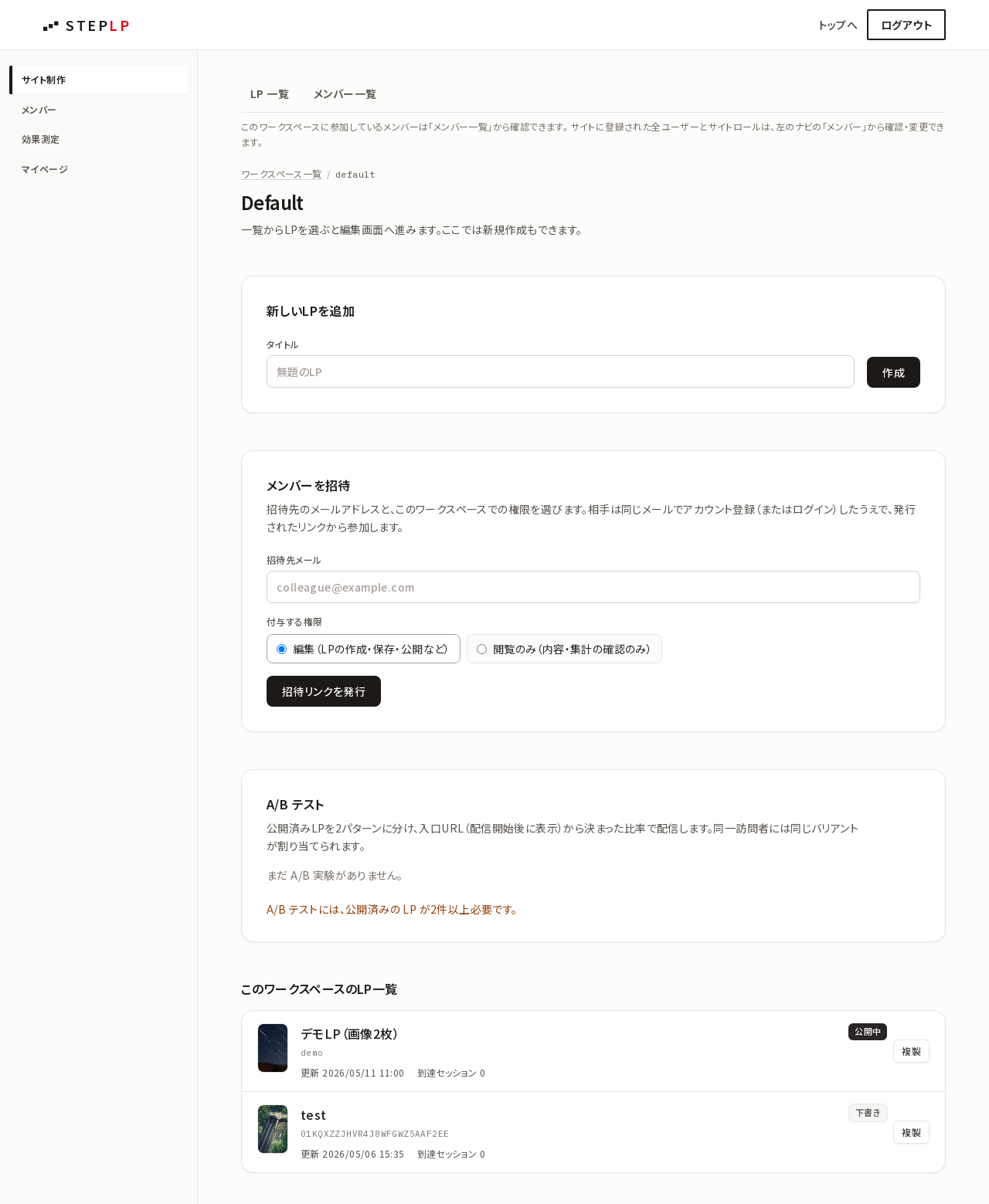
ヒント ワークスペースはチーム・案件単位の入れ物です。LP・画像・分析データはワークスペースごとに分かれます。
2. LPナレッジを入力する(推奨)
LP編集画面の ナレッジ セクションで、次の情報を登録します。
画面キャプチャ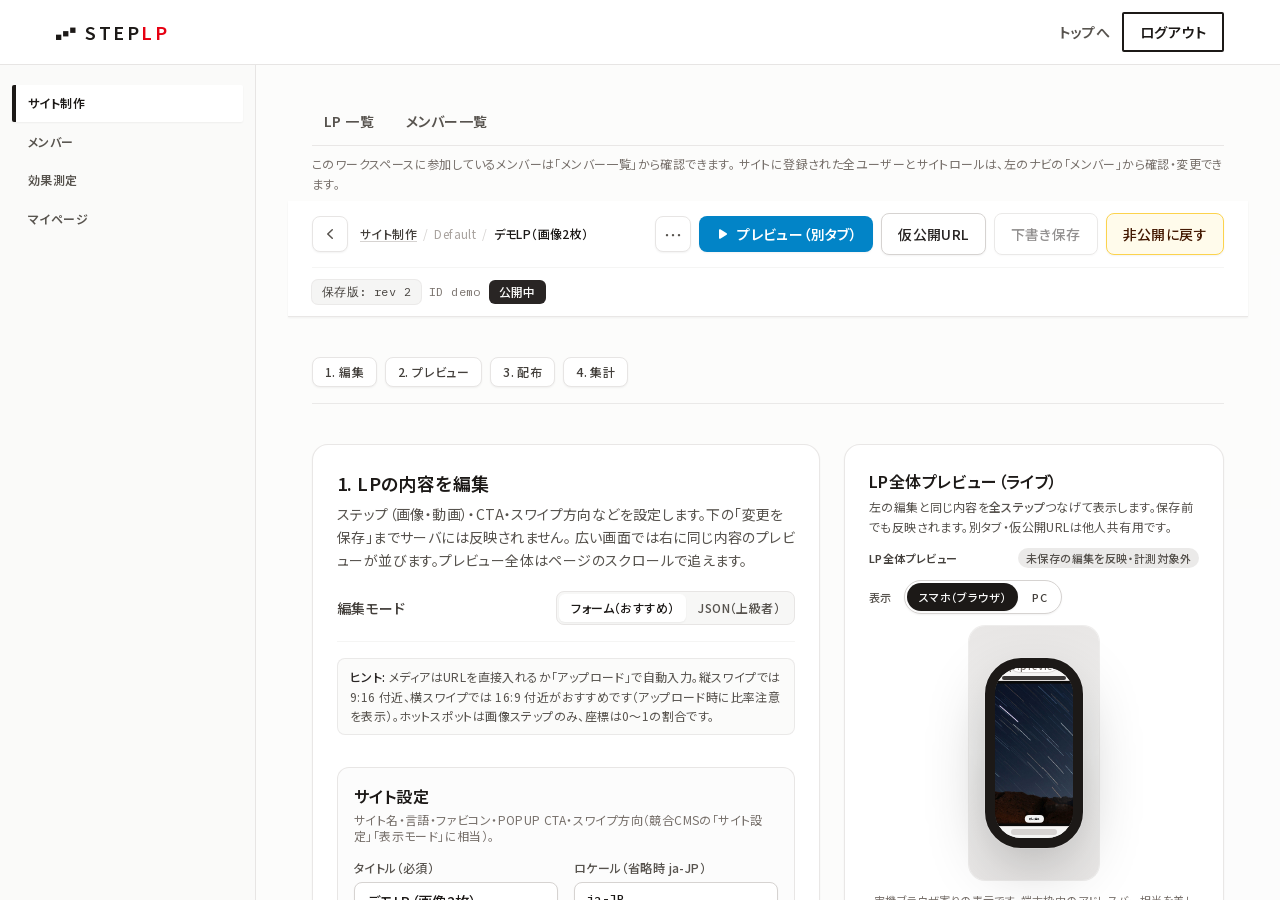
| 項目 | 入力の例 |
|---|---|
| 商品・サービス | 何を届けるか(コーヒー豆、SaaS、イベントなど) |
| ターゲット | 誰向けか(忙しいビジネスパーソン、20代女性など) |
| 訴求・ベネフィット | 得られる価値 |
| トーン | 落ち着いた / カジュアル など |
| 素材 | ロゴ・商品写真(AI合成の参照にも使えます) |
| 参考URL | 自社LPや競合ページ |
ナレッジは AI文案・画像生成 の共通コンテキストになります。先に入力しておくと、たたき台づくりが速くなります。
3. ステップを追加する
ステップ タブで、スワイプの各画面を編集します。広い画面では右側に ライブプレビュー が並び、保存前でも見え方を確認できます。
画面キャプチャ
画像・動画
- 画像: JPEG / PNG / WebP / GIF(推奨比率は縦長・スマホ向け)
- 動画: MP4 / WebM
- 表示方法:
cover(画面いっぱい)またはcontain(全体表示)
ステップCTA
各ステップの下部に ボタン を置けます。
- ラベル(例: 「詳細を見る」「今すぐ申し込む」)
- リンク先URL
- 開き方(同じタブ / 新しいタブ)
- 見た目(pill / solid / outline など)
章ごとにCTA先を変えたいときに使います。
ホットスポット
画像の 矩形領域 にリンクを設定できます。商品パッケージや地図上のエリアをタップ可能にする用途向けです。CTAボタンとは別に計測されます。
4. スワイプ設定
LP全体の スワイプ方向 を選びます。
| 設定 | 用途の例 |
|---|---|
| 縦スワイプ | 商品紹介、ストーリー訴求(最も一般的) |
| 横スワイプ | ルックブック、カタログ |
| 全画面 | 没入感のある1画面1メッセージ |
プレビューで操作感を確認してから公開してください。
5. プレビューとレビュー
| 方法 | 説明 |
|---|---|
| 編集画面のプレビュー | 保存した下書きをその場で確認 |
| 仮公開URL | 共有トークン付きURL(約7日)。社内レビュー向け |
公開前に、スマートフォン実機 での見え方も確認することをおすすめします。
6. 公開する
内容が整ったら 保存して公開 に切り替えます。配信方法は 配信する を参照してください。